家中无线突然很慢/卡顿怎么办?路由器如何增强WiFi信号
日期:2024-12-26 阅读:193
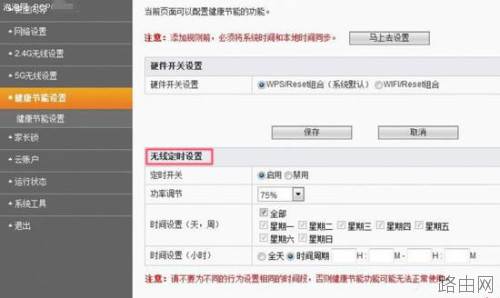
1、定时重启家中路由器
这一点大家可能经常都会忽略,所以家中路由器经常都是24小时运行。其实在长时间工作之后,路由器也会缓存大量的数据资料,从而占用路由器大量内存,就会导致无线网络变慢。而定时开重启路由器,或定时使用路由器则可以清除一些无用的缓存数据,从而使路由器保持清洁的状态,无线网络也会相应的变快一些。
2、隐藏WiFi名称,防蹭网
无线网络突然不好的原因有很多种,其中最令人头疼的就是“被蹭网”了,不过有一种方法可以彻底杜绝“被蹭网”,那就是隐藏网络名称。说起来你可能会觉得这样做太小气了,不过这个方法确实是最行之有效的。
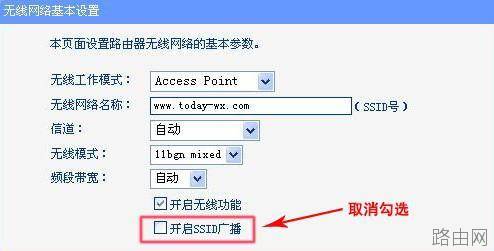
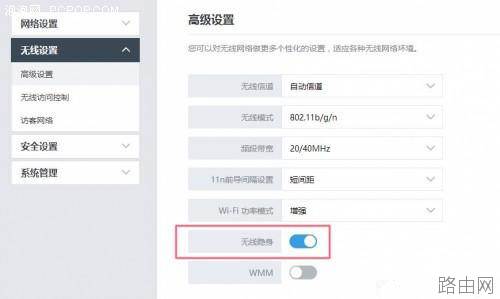
具体的操作方法就是:先登录自己的路由器管理页面,找到无线设置选项,先设置加密模式为WPA2,然后再将“广播SSID”项关闭即可。另外,现在很多路由器APP上都有隐藏WiFi名称的选项,直接开启也可以隐藏网络。
3、调节路由器无线信道
如今,大多数居民家中可能都安装了无线路由器,无线网络环境非常复杂,所以经常容易造成信道的拥堵,而我们也会发现家中的网络会出现不稳定、卡顿等情况,这时候你不妨换一个接入点较少的信道试试,因为更改信道能够避免由其他设备引起的干扰。其实目前市面上很多路由器都具备自动选择最优信道的功能,但你也可以手动选择以提升速度和稳定性。
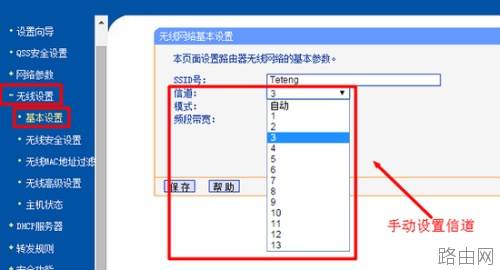
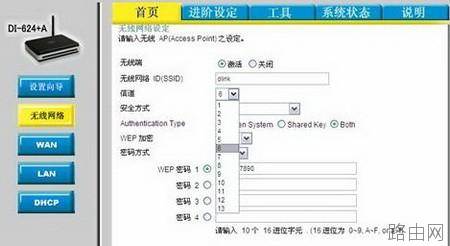
查看路由器信道的工具有很多,比如一些路由器可以直接在客户端中查看,用户可以通过“WiFi”信道功能,查看到每条信道的拥挤程度,方便切换到相对比较空闲的信道,从而增强无线信号。也可以通过更加专业的“wirelessmon”软件,查看无线信道的拥堵情况,及时切换信道,提升家中的无线网络。
4、制作易拉罐Wi-Fi增强器
除了设置路由器本身外,其实我们也可以在路由器外部尝试一些可以让网络信号变强的小技巧。由于家中路由器位置一般比较固定,所以会导致一些区域的无线网络信号比较弱,而这也会造成网络速度变慢,其实有一个DIY的小方法可以增强信号强度,那就是自制易拉罐WiFi增强器。
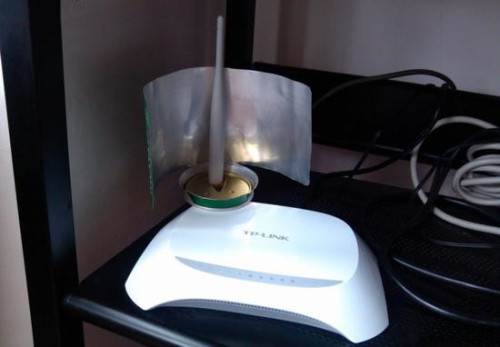
操作起来也很简单,首先需要准备一个铝制的易拉罐,将易拉罐的底部切除,然后再对顶部进行环切,不过需要留一点连接部分,然后将其安装在路由器的天线上即可。最后就去试试无线信号有没有变强吧。
5、让路由器远离电器和金属物体
生活中有很多人为了方便起见,习惯将路由器放在电器上面,其实这种做法并不科学。因为微波炉、无线电话、荧光灯甚至是隔壁的其他路由器都有可能对你的 WiFi 信号造成干扰。为了减少其他信号对无线网络的不必要干扰,我们应该尽量把路由器放置在远离家用电器的地方,并且设置一个不同的无线通道和频率。同时,金属材料也会吸收无线信号,所以我们最好也避免将路由器直接放置在金属物体附近。

上一篇:五类网线和六类网线哪个好
相关阅读:
 基本所有路由器外壳上都会有产品铭牌,上面都会详细标注路由器登录地址,登录账号与密码,购买新路由器的朋友往往会问小编路由器登录地址,账号密码多少,其实就在眼前,只是大家不善于观察,如下图,我们可以看到斐日期:2025-03-27阅读:745
 许多水星(mercury)无线路由器的用户,为了自己网络的安全,想给水星路由器设置一个复杂一点的登录密码和无线网络的连接密码,但由于缺乏专业的知识,发现根本不会设置。本文通过图文教程的形式,介绍了水星无线路由日期:2025-03-27阅读:726
 我相信忘记密码这种事情应该不是很奇怪了,如果设置的密码太多,过的时间长肯定就会记不清了,比如qq密码忘了可以重置密码、找回密码。那么路由器的登陆密码忘了我们可以恢复出厂设置。然后用默认的出厂设置账号密码日期:2025-03-27阅读:542
 无线路由器的300M与450M的区别无线路由器的150M、300M、450M等参数指最大带宽,单位为Mbps,即150Mbps、300Mbps和450Mbps。这个参数是指所有连接到路由器的无线设备同时收发数据的最大速度。300M的路由器,支持300Mb日期:2025-03-27阅读:817
 1.查看无线网卡无线路由器是否在同一个房间使用,如果中间隔了类似于墙体的障碍物,建议让无线网卡和路由器在近距离无障碍物的情况下使用,确定是否是障碍物的造成信号衰减引起的不稳定。2.如果周围有其他无线设备,日期:2025-03-27阅读:380
 无线路由器不能上网怎么办?首先当然是插好电源线,接下来就是用网线连接硬件设备了。图中蓝色的RJ45接口是WAN口(通常只有1个),通过网线将它与ADSL Modem相连;而四个黄色的RJ45接口则是LAN口(通常有2-4个),通过网日期:2025-03-27阅读:409
 TP-link云路由器访客无线网络设置原因访客无线网络是提供给访客的无线网络,有别于您自己使用的无线信号。访客无线网络可以正常上网,但可以受到多个权限限制。有访客网络,再也不必为不便告知无线密码而尴尬,也省日期:2025-03-26阅读:503
 当多人多台电脑同时上网时,某人在下载或者观看高清视的时候都会占用大量的带宽,导致其他人无法打开网页或者进行网络游戏,为了避免这个情况,可以通过路由器来给每台电脑分配合适的带宽,这样就不会影响各个的使用日期:2025-03-26阅读:385
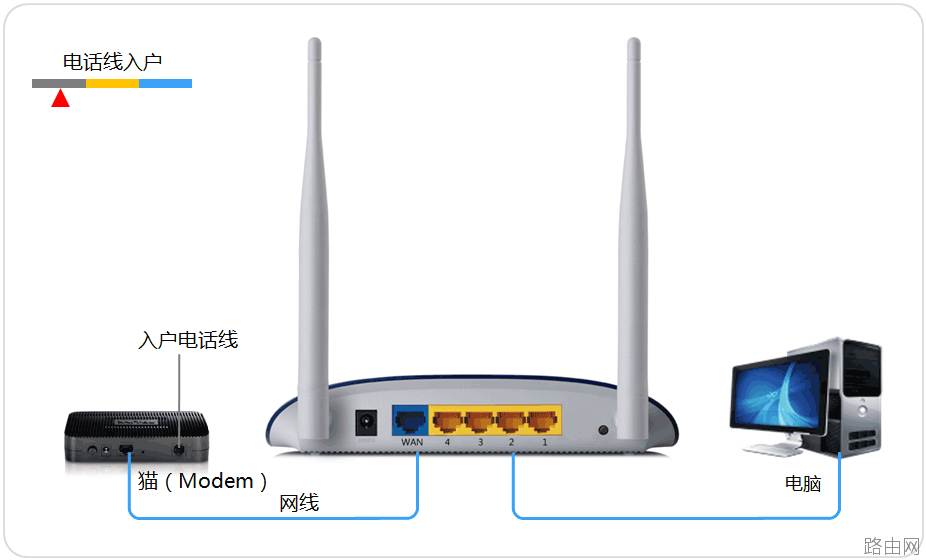 连接线缆前,建议先将所有设备断电/关机。连接完成后,再通电/开机。路由器连接线缆示意图路由器的LAN、WAN口均支持MDI/MDI-X自适应,使用交叉网线或直连网线均可进行连接。安装完成后,将路由器和所连的网络设备都日期:2025-03-26阅读:369
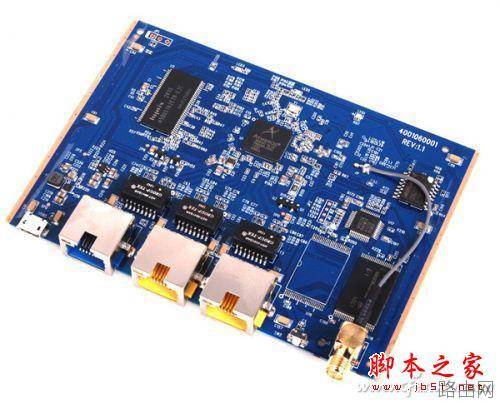 路由器怎么挑选?哪种路由器比较好图1 极路由内部芯片结构图2 高端路由器内部芯片的复杂度不逊于平板电脑,图为思科Linksys EA6700由于我们不可能拆开看每款路由器的芯片,因此在选购时只能通过标注的参数来判断它的日期:2025-03-26阅读:374