极路由怎么设置?极路由hiwifi设置详细图文教程
日期:2025-01-14 阅读:86
本文主要介绍了hiwifi极路由的安装、上网设置、无线WiFi名称和密码设置等内容。由于极路由有极路由1S、极路由2、极路由3等好几个型号,本文会用最新版的极路由3为例,进行详细介绍;其它型号的极路由,可以参考本文的内容进行设置。
一台新购买(恢复出厂设置)的极路由路由器,要连接宽带上网,需要经过下面几个配置步骤:
1、正确连接极路由路由器
2、设置电脑IP地址
3、设置极路由上网
4、检查上网设置是否成功
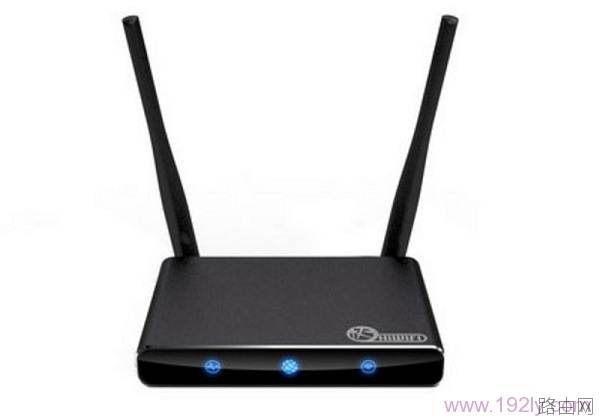
HiWiFi极路由
第一步、正确连接极路由路由器1、电脑有线连接(1)、宽带是电话线接入时:
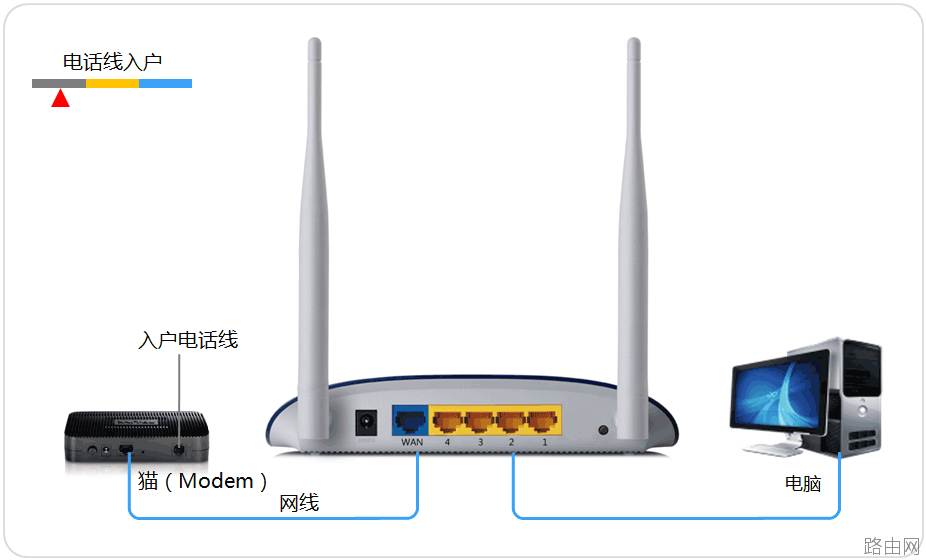
请准备2根较短的网线,极路由的WAN口(有因特网图标的接口),用网线连接宽带猫(ADSL Modem)。电脑用网线连接到极路由上另外2个接口中任意一个,连接方式如下图所示:
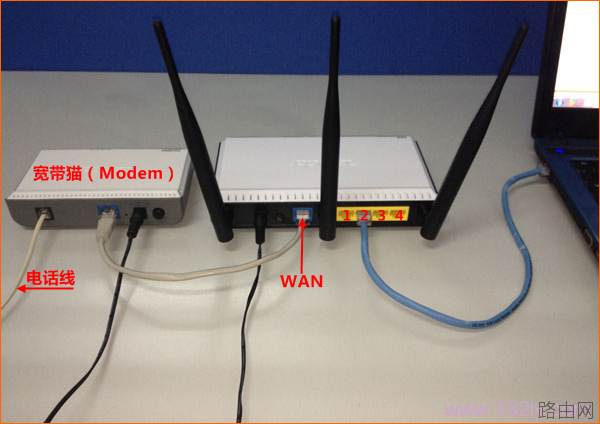
宽带是电话线接入时,路由器正确连接方式
(2)、宽带是光纤接入时:
请准备2根网线,极路由的WAN口(有因特网图标的接口),用网线连接光猫。电脑用网线连接到极路由上另外2个接口中任意一个,连接方式如下图所示:
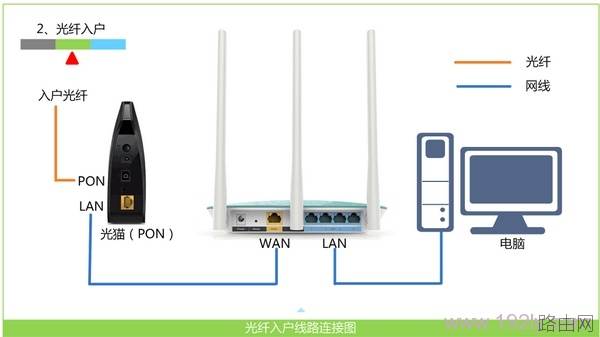
宽带是光纤接入时,路由器正确连接方式
(3)、宽带是入户网线接入时:
把运营商提供的入户网线,连接到极路由的WAN口(有因特网图标的接口)。电脑用网线连接到极路由上另外2个接口中任意一个,连接方式如下图所示:
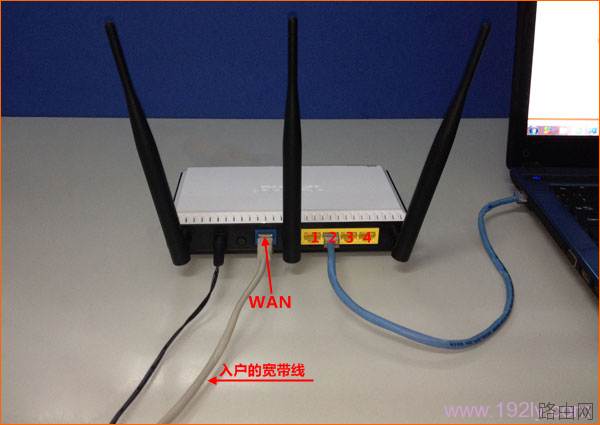
宽带是入户网线接入时,路由器正确连接方式
2、无线连接如果准备用手机、笔记本电脑来配置极路由路由器,需要先把WAN口(有因特网图标的接口),连接宽带网线(宽带猫、光猫);然后手机/笔记本电脑搜索连接到极路由的WiFi,默认WiFi名称是:HiWiFi_开头,且没有加密,可以直接连接的。
第二步、设置电脑IP地址在设置极路由路由器上网之前,需要把电脑本地连接(以太网)中的IP地址,设置为自动获得(动态IP),如下图所示。如果不清楚怎么设置(电脑动态IP地址的设置方法)。
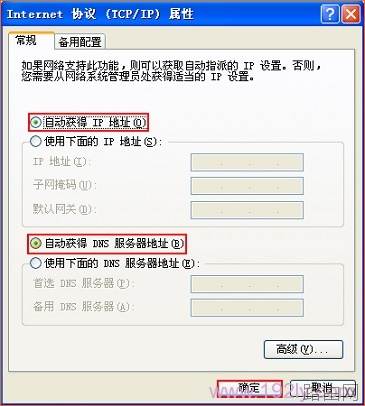
把IP地址设置为自动获得
温馨提示:
一般来说,电脑中的IP地址,默认情况下就是自动获得。为了保险期间,还是建议大家检查以下你自己电脑中的IP地址,是否已经配置为了自动获得。
第三步、设置极路由路由器上网1、在浏览器地址栏中输入:hiwifi.com或者192.168.199.1,然后按下Enter键,会出现下图所示的页面。
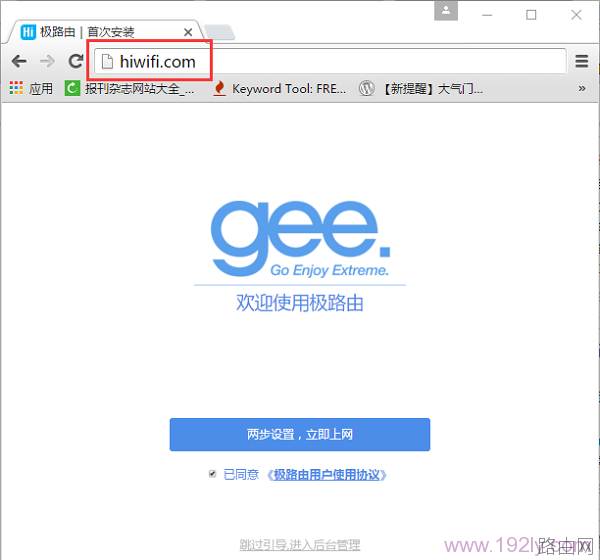
输入hiwifi.com,打开极路由设置页面
温馨提示:
如果输入:hiwifi.com 或者 192.168.199.1后,打不开设置页面
2、点击“两步设置,立即上网”
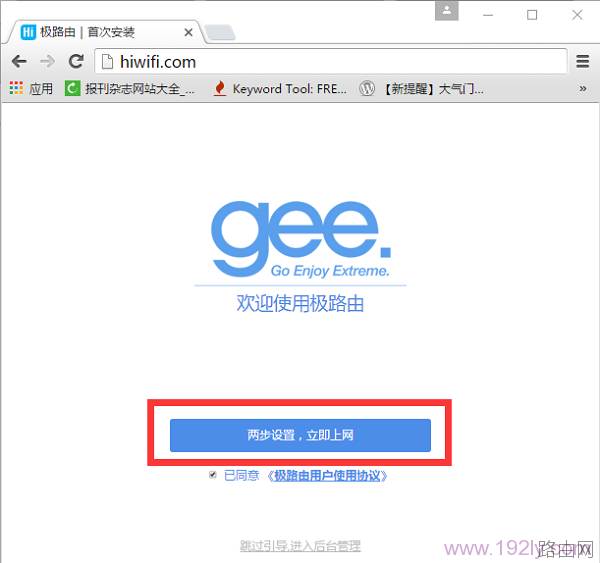
点击“两步设置,立即上网”
3、选择上网方式,并设置上网
这里可以看到有3个选项:宽带拨号、自动上网、其它方式。其实上网方式是由用户办理的宽带业务类型决定的,或者是极路由安装的网络环境决定的,并不是随意选择的,下面说明如何进行选择:
(1)、宽带拨号
在开通宽带的时候,宽带运营商提供了宽带账号、宽带密码给你,并且在未使用路由器上网时,电脑上需要用“宽带连接”(或者类似的拨号程序),填写宽带账号、密码进行拨号上网。
那么在设置极路由上网时,上网方式就应该选择:宽带拨号——>在“宽带账号”填写:运营商提供的上网账号——>在“宽带密码”填写:运营商提供的上网密码——>点击“立即上网”。
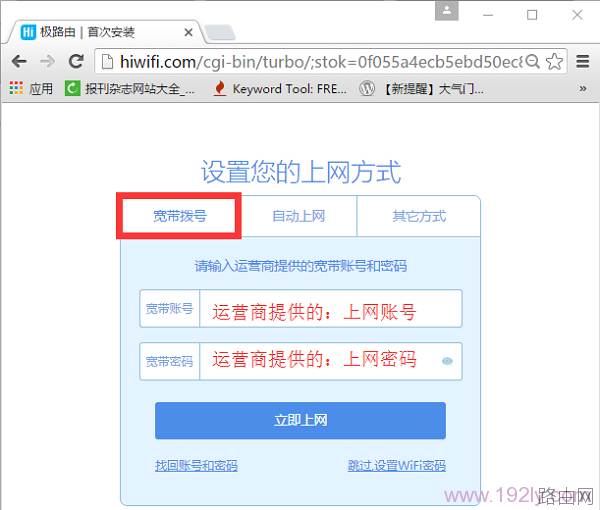
极路由中设置 宽带拨号上网
重要提示:
宽带帐号、宽带密码由你的宽带运营商提供,一定要填写正确。如果填写错误,是不能上网的;据统计,75%以上的用户,都是因为把宽带账号和密码填写错误,导致设置后不能上网。
(2)、自动上网
在开通宽带的时候,运营商为提供任何信息给你;在没有用路由器的情况下,把宽带网线连接到电脑就能上网。
那么在设置极路由上网时,上网方式就应该选择:自动上网——>点击“立即上网”
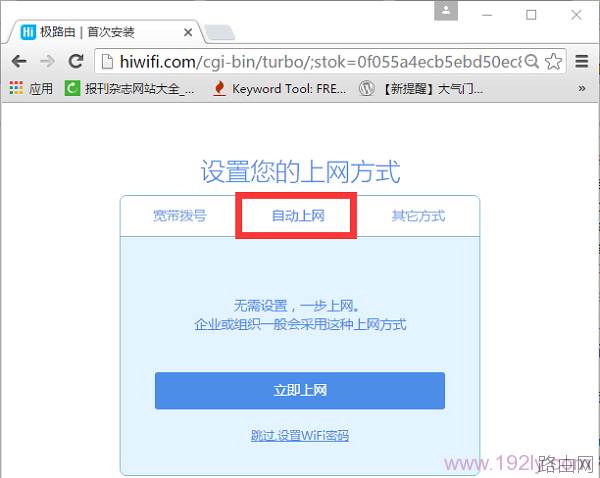
极路由中设置 自动上网
重要说明:
当把极路由路由器作为二级路由器使用时,即把极路由路由器连接到已经可以上网的路由器、交换机下面时,也应该选择:动态IP上网
(3)、静态IP上网
开通宽带的时候,运营商会提供一个静态IP地址、子网掩码、默认网关、DNS信息给你。在未使用路由器时,需要在电脑本地连接(以太网)中,填写宽带运营商提供的静态IP地址信息,然后电脑才能上网。
那么在设置极路由上网时,上网方式就应该选择:其它方式——>静态IP上网——>然后填写宽带运营商提供的IP地址、子网掩码、默认网关、DNS
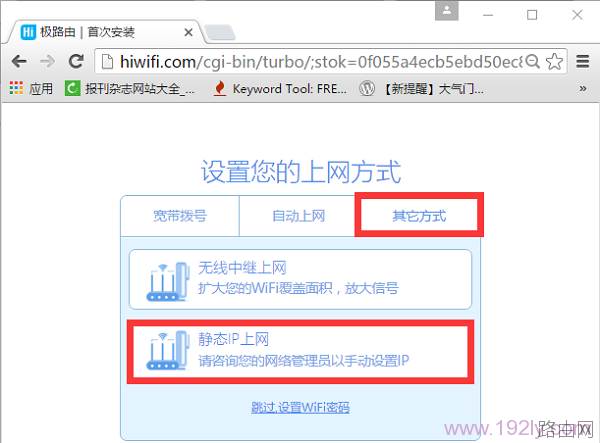
极路由中上网方式选择:静态IP上网
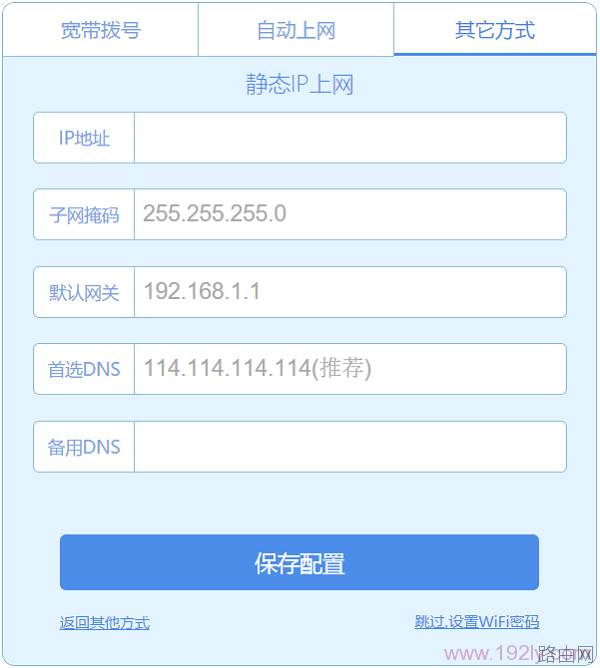
极路由中设置静态IP上网所需的参数
(4)、无线中继上网
如果你打算用极路由,来放大某一台已经可以上网的路由器的WiFi信号。
那么在设置极路由上网时,上网方式就应该选择:其它方式——>无线中继上网,然后点击搜索网络,进行相关设置。
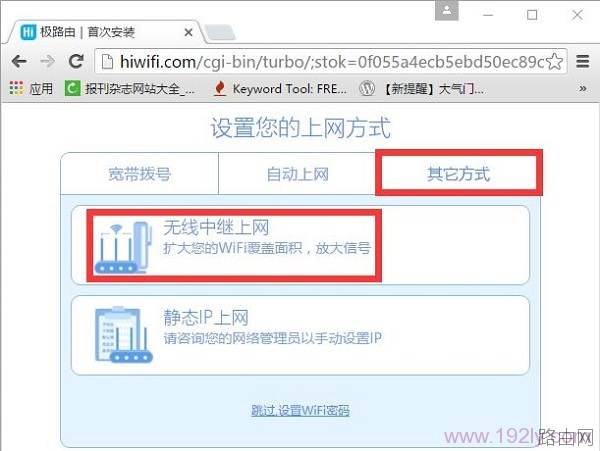
极路由中上网方式选择:无线中继上网
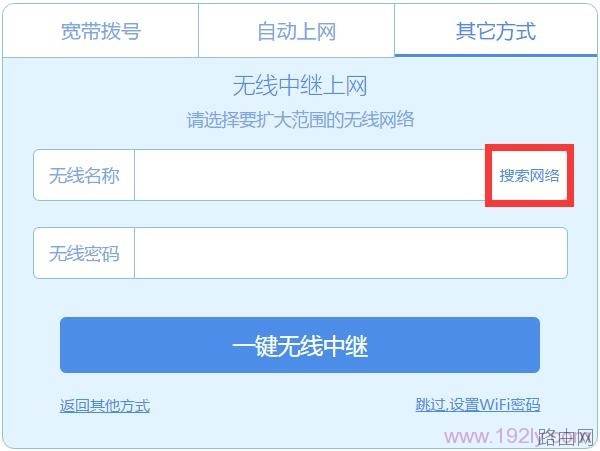
极路由中配置无线中继
4、设置“WiFi名称”和“WiFi密码”——>同时建议勾选“设置管理密码和WiFi密码相同”,如下图所示
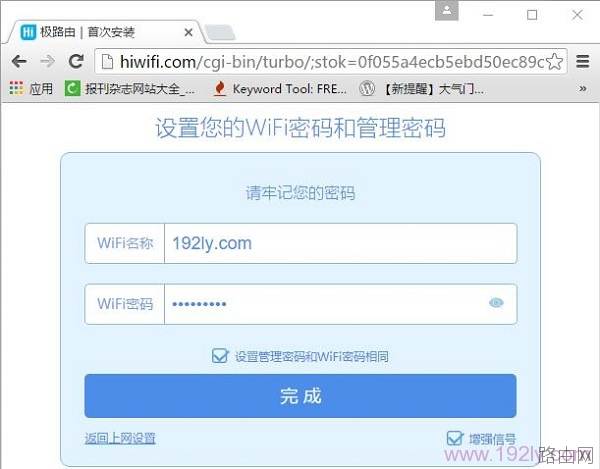
设置极路由中的WiFi名称、WiFi密码
注意问题:
(1)、注意勾选“设置管理密码和WiFi密码相同”;勾选后,极路由的管理密码(登录密码)和WiFi密码是一样的,小编强烈建议大家勾选这一项。
(2)、WiFi名称,建议用字母、数字设置,不要用中文汉字。
(3)、WiFi密码,建议用大写字母+小写字母+数字+符号的组合来进行设置。
5、在弹出的提示框中,点击:知道了
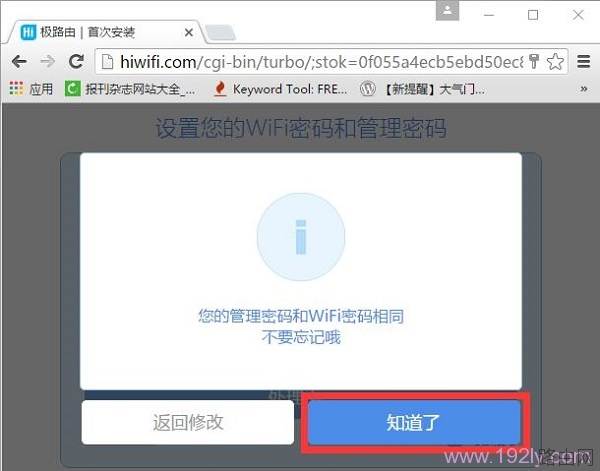
点击:知道了
6、系统配置相关设置

极路由在配置设置参数
7、设置完成

配置完成
第四步、检查设置是否成功1、重新在浏览器中输入:hiwifi.com 或者 192.168.199.1 打开设置页面,输入刚才设置的WiFi密码,登录到极路由的后台设置页面。
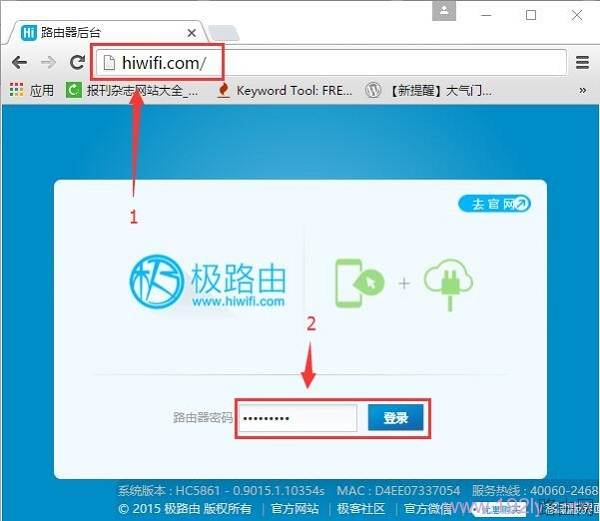
输入刚才设置的WiFi密码,登录到极路由设置页面
2、重新登录到极路由的设置界面,查看“外网设置”选项处,如果显示一个绿色的ˇ,说明极路由与运营商之间连接成功。
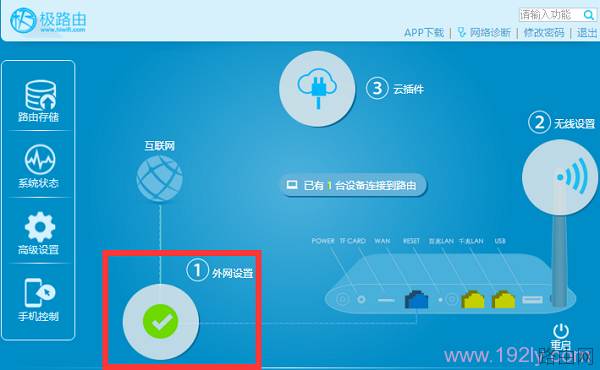
极路由设置成功
如果“外网设置”选项处,如果显示一个红色的X;说明极路由与运营商服务器之间未建立连接,也就是极路由上网设置失败。
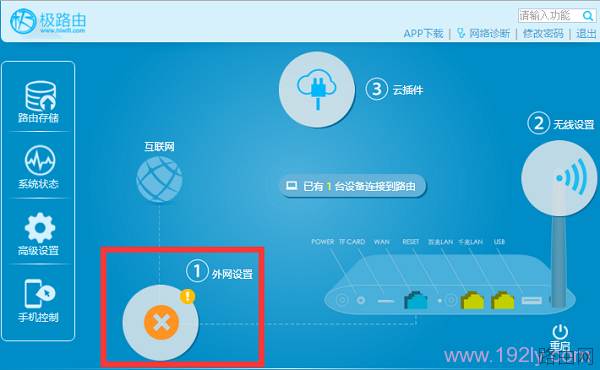
极路由设置失败
易错点总结:(1)、路由器连接错误。注意是WAN口(有因特网图标的接口),是用来连接宽带网线(宽带猫、光猫)
(2)、上网方式选择错误。再次说明,上网方式是由宽带类型,或者网络接入环境决定的,不能随意选择;请查看上面文章中介绍的选择依据。
(3)、宽带账号、宽带密码填写错误。当上网方式是:宽带拨号时,需要填写运营商提供的宽带账号、宽带密码,如果填写错误,是不能上网的。
下一篇:电脑上怎么查看wifi密码是多少
相关阅读:
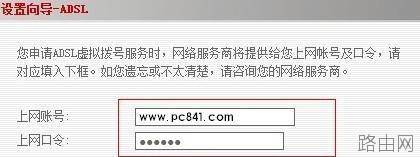 基本所有路由器外壳上都会有产品铭牌,上面都会详细标注路由器登录地址,登录账号与密码,购买新路由器的朋友往往会问小编路由器登录地址,账号密码多少,其实就在眼前,只是大家不善于观察,如下图,我们可以看到斐日期:2025-03-27阅读:745
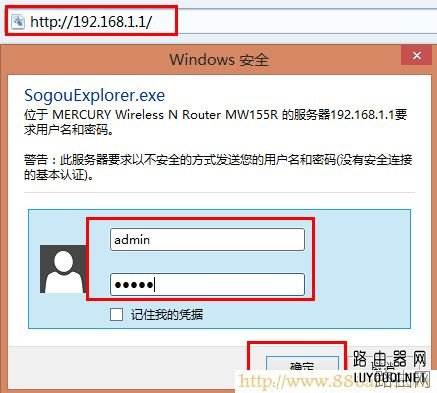 许多水星(mercury)无线路由器的用户,为了自己网络的安全,想给水星路由器设置一个复杂一点的登录密码和无线网络的连接密码,但由于缺乏专业的知识,发现根本不会设置。本文通过图文教程的形式,介绍了水星无线路由日期:2025-03-27阅读:726
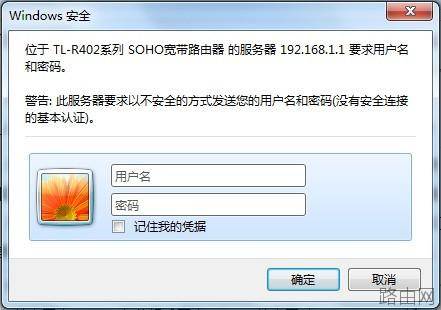 我相信忘记密码这种事情应该不是很奇怪了,如果设置的密码太多,过的时间长肯定就会记不清了,比如qq密码忘了可以重置密码、找回密码。那么路由器的登陆密码忘了我们可以恢复出厂设置。然后用默认的出厂设置账号密码日期:2025-03-27阅读:542
 无线路由器的300M与450M的区别无线路由器的150M、300M、450M等参数指最大带宽,单位为Mbps,即150Mbps、300Mbps和450Mbps。这个参数是指所有连接到路由器的无线设备同时收发数据的最大速度。300M的路由器,支持300Mb日期:2025-03-27阅读:817
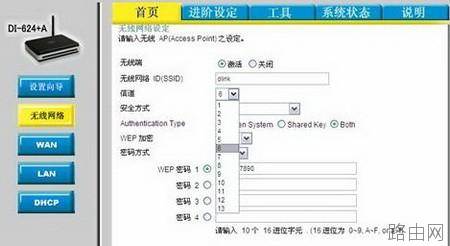 1.查看无线网卡无线路由器是否在同一个房间使用,如果中间隔了类似于墙体的障碍物,建议让无线网卡和路由器在近距离无障碍物的情况下使用,确定是否是障碍物的造成信号衰减引起的不稳定。2.如果周围有其他无线设备,日期:2025-03-27阅读:380
 无线路由器不能上网怎么办?首先当然是插好电源线,接下来就是用网线连接硬件设备了。图中蓝色的RJ45接口是WAN口(通常只有1个),通过网线将它与ADSL Modem相连;而四个黄色的RJ45接口则是LAN口(通常有2-4个),通过网日期:2025-03-27阅读:409
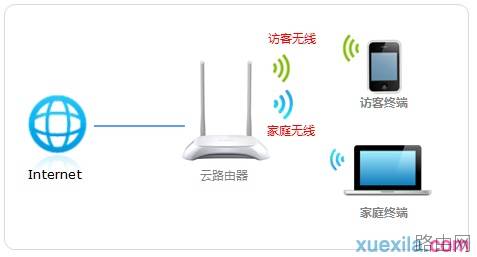 TP-link云路由器访客无线网络设置原因访客无线网络是提供给访客的无线网络,有别于您自己使用的无线信号。访客无线网络可以正常上网,但可以受到多个权限限制。有访客网络,再也不必为不便告知无线密码而尴尬,也省日期:2025-03-26阅读:503
 当多人多台电脑同时上网时,某人在下载或者观看高清视的时候都会占用大量的带宽,导致其他人无法打开网页或者进行网络游戏,为了避免这个情况,可以通过路由器来给每台电脑分配合适的带宽,这样就不会影响各个的使用日期:2025-03-26阅读:385
 连接线缆前,建议先将所有设备断电/关机。连接完成后,再通电/开机。路由器连接线缆示意图路由器的LAN、WAN口均支持MDI/MDI-X自适应,使用交叉网线或直连网线均可进行连接。安装完成后,将路由器和所连的网络设备都日期:2025-03-26阅读:369
 路由器怎么挑选?哪种路由器比较好图1 极路由内部芯片结构图2 高端路由器内部芯片的复杂度不逊于平板电脑,图为思科Linksys EA6700由于我们不可能拆开看每款路由器的芯片,因此在选购时只能通过标注的参数来判断它的日期:2025-03-26阅读:374